
1ª Etapa: Cadastro no SIGAA
 Atenção, docentes!
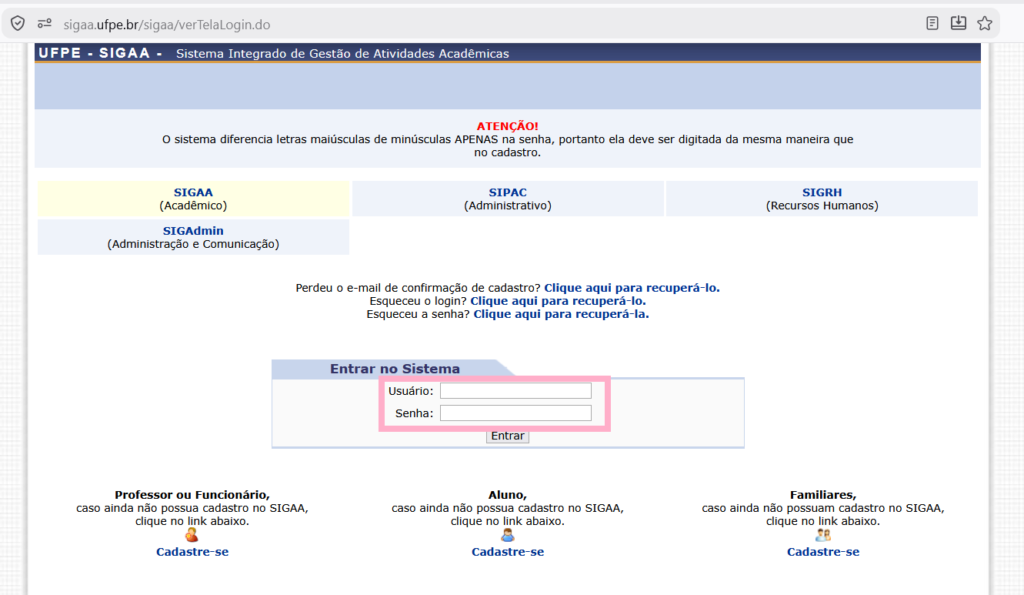
 Os docentes da iniciativa privada aprovados pela coordenação devem entrar no site https://sigaa.ufpe.br/sigaa/ Insira seu Usuário e Senha.
2ª Etapa: E-mail Institucional
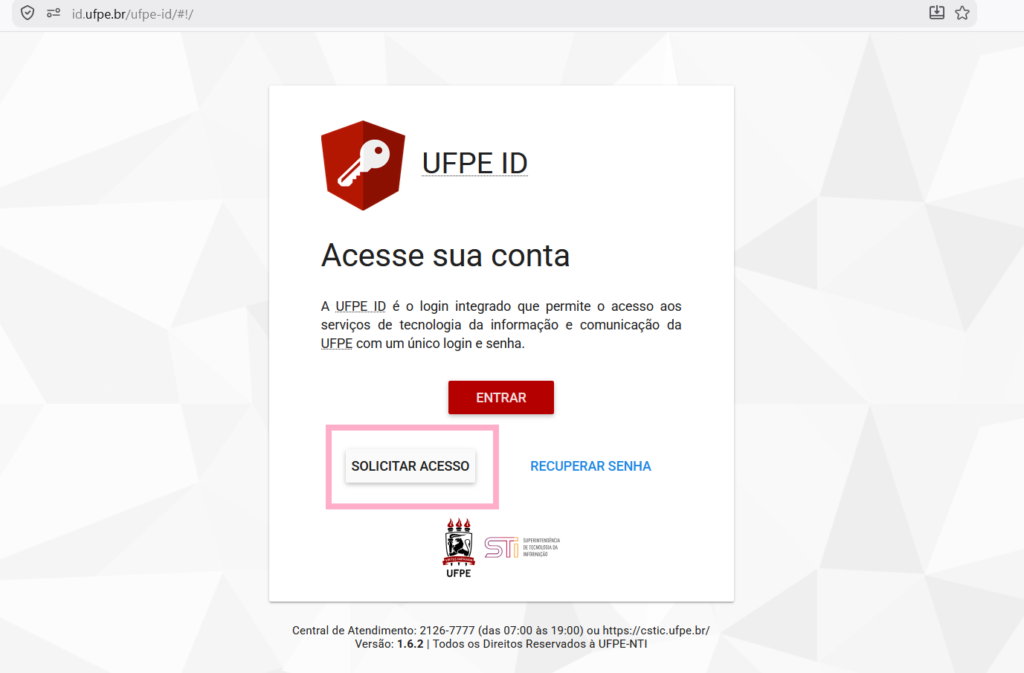
Os docentes devem entrar no site https://id.ufpe.br para criar seu e-mail @ufpe.br. Escolha a opção Solicitar Acesso.
Ao criar nova senha, atenção às seguintes regras:
- A senha deve possuir ao menos 08 e ao máximo 64 caracteres, incluindo no mínimo:
- um caractere maiúsculo (A-Z)
- um caractere minúsculo (a-z)
- um dígito numérico (0-9)
- um dos seguintes caracteres especiais: {(!),(.),(@),(#),($),(%),(/),(*),(-),(=),(_),(+),([),(]),(),(:),(?), (~),(^)}.
- A senha não deve conter:
- partes significativas do nome da conta do usuário;
- ano de nascimento;
- sequência de três letras consecutivas (ex: abc, HIJ);
- sequência de três números consecutivos (ex: 123, 789).
Use seu e-mail @ufpe.br, que opera na suíte de aplicativos do Google, incluindo Gmail, Google Classroom e Google Drive.
A senha é a mesma cadastrada no https://id.ufpe.br
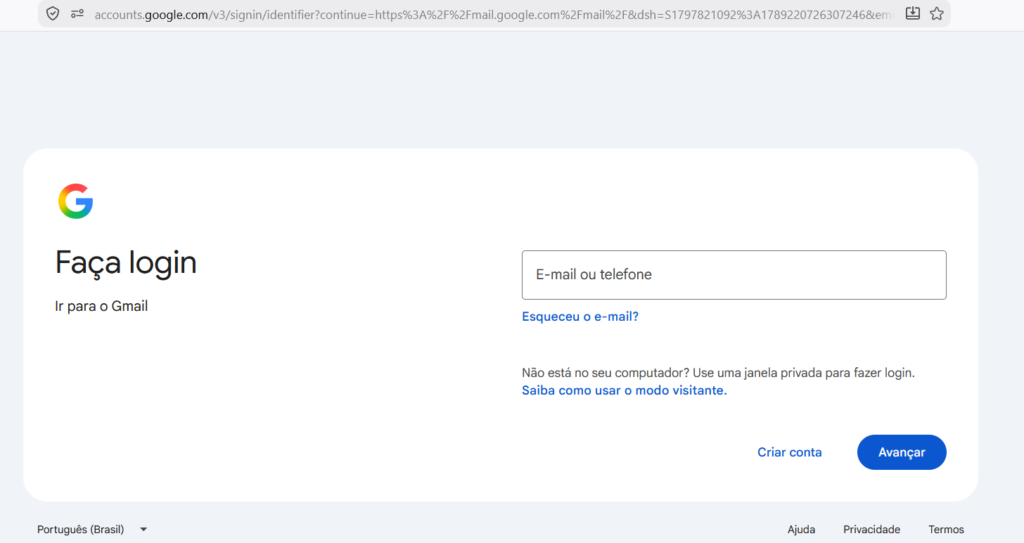
Mesmo assim, não Conseguiu Fazer o Login no Gmail?
Se sua conta @id.ufpe.br ainda não estiver funcionando corretamente com o Gmail, não se preocupe! Esse processo pode levar até 1 dia para que a comunicação entre os servidores seja concluída.
Recebemos o retorno de um aluno que utiliza uma senha gerada automaticamente por um gerenciador de senhas. Após substituí-la por uma senha criada artesanalmente, o acesso passou a funcionar normalmente.
 Aguarde esse período antes de tentar novamente.
Se o problema persistir após esse tempo, abra conta no Login – Central de Serviços de TIC – STI A senha é a mesma do site https://id.ufpe.br A unidade solicitante deve ser o Departamento de Eletrônica e Sistemas DES/CTG. Atente para o telefone da Central é (81) 2126-7777. Antes de encerrar o chamado, a equipe da Central entra em contato com o (a) interessado (a) por telefone.
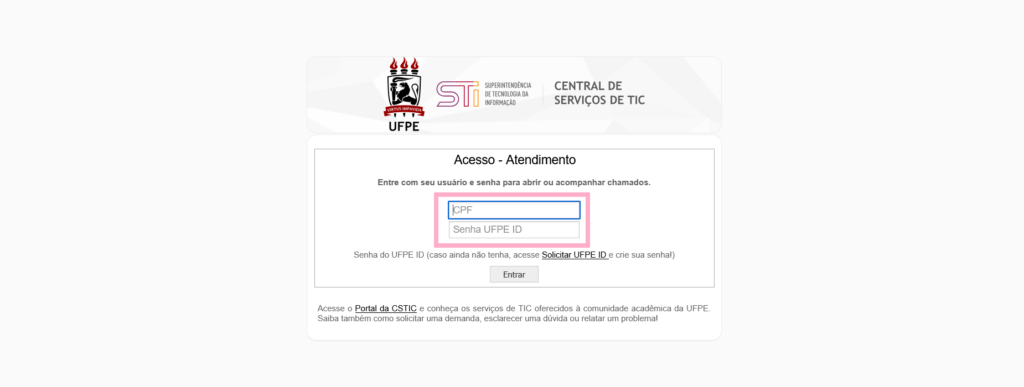
Crie um chamado no sistema relatando seu caso.
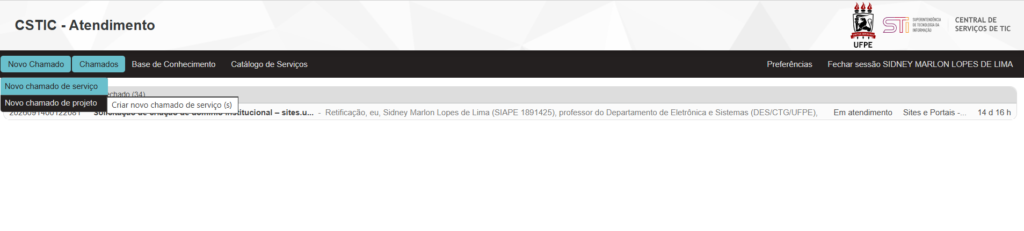
Não conseguiu abrir chamado na Centra de Serviços? Entre em contato com a Central.
 Telefone da CSTIC/UFPE: +55 (81) 2126-7777.
3ª Etapa: Cadastro de Avaliações
Se utilizar a metodologia de sala de aula invertida, grave a cerimônia online como prova material da avaliação. Isso pode ser útil em casos de disputas jurídicas envolvendo alunos que não entregaram o artefato exigido para a nota.
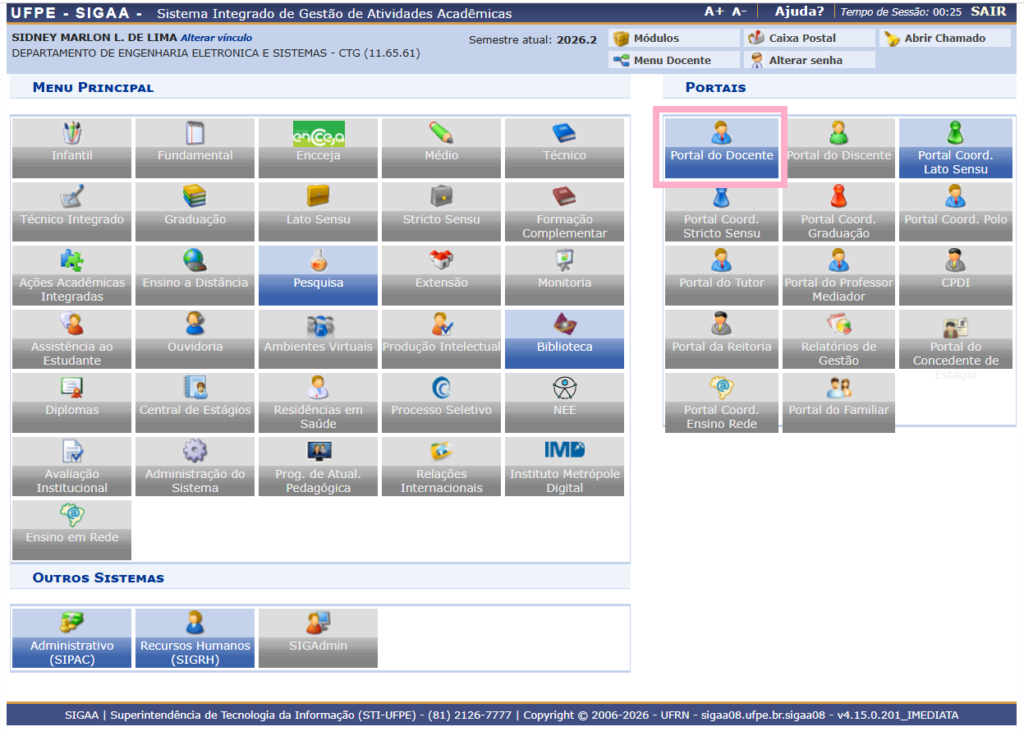
Após login, escolha a opção Portal do Docente.
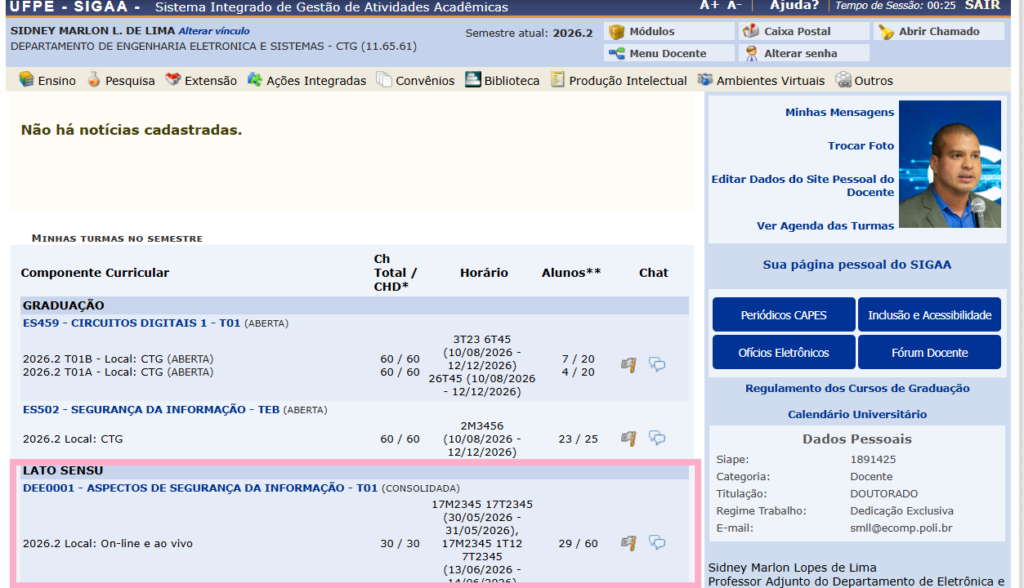
Após login, escolha a sua respectiva disciplina.
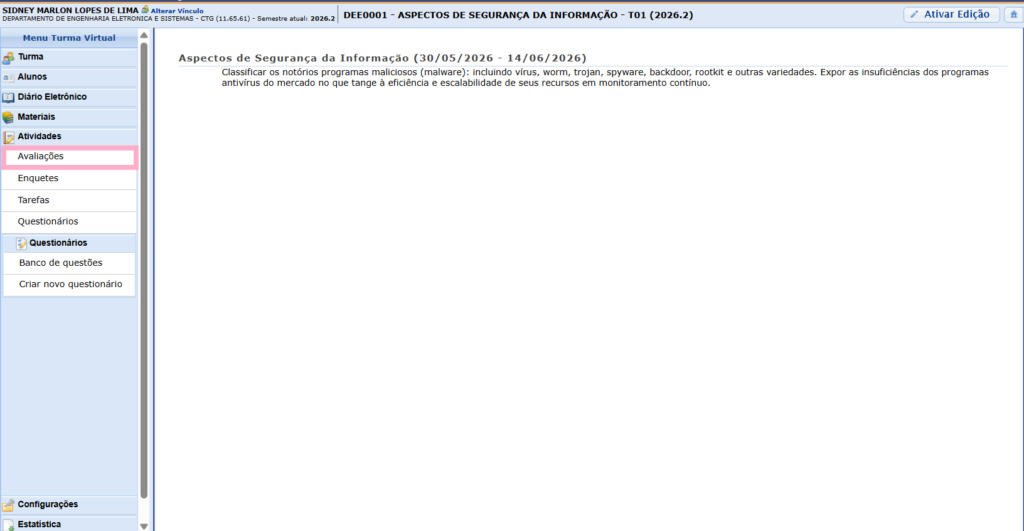
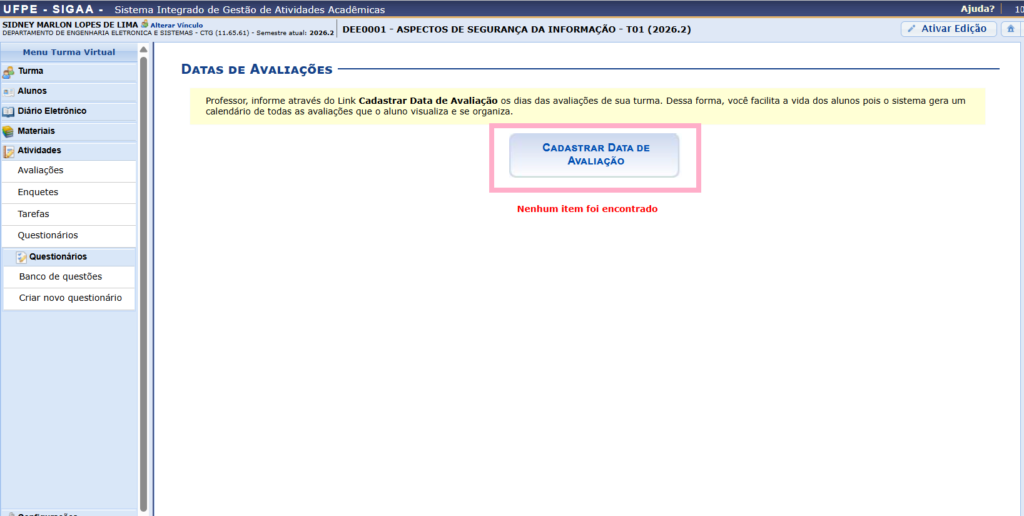
Na guia Atividades, escolha a opção Avaliações.
Escolha a opção “Cadastrar Data de Avaliação”. Em seguida, insira a data de avaliação que deve corresponder ao último dia da sua respectiva disciplina.
4ª Etapa: Cadastro de Tópicos de Aula
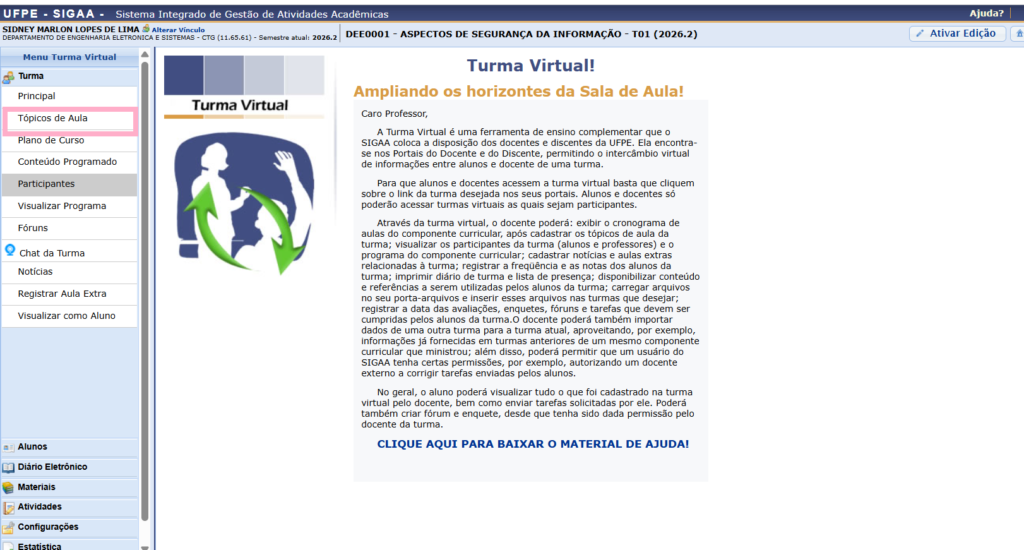
Na guia “Turma”, escolha a opção “Tópicos de Aula”.
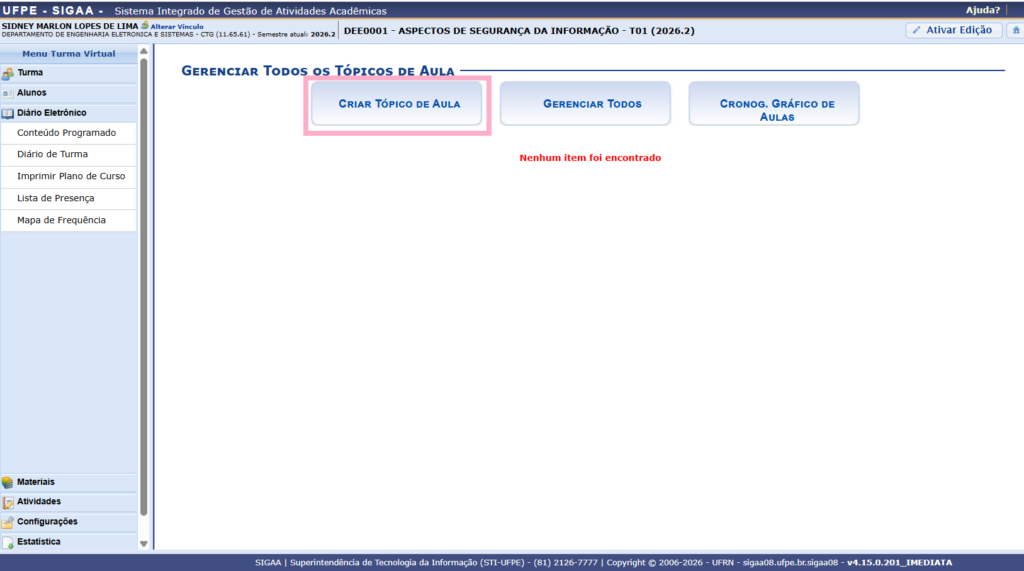
Escolha a opção “Criar Tópico de Aula“.
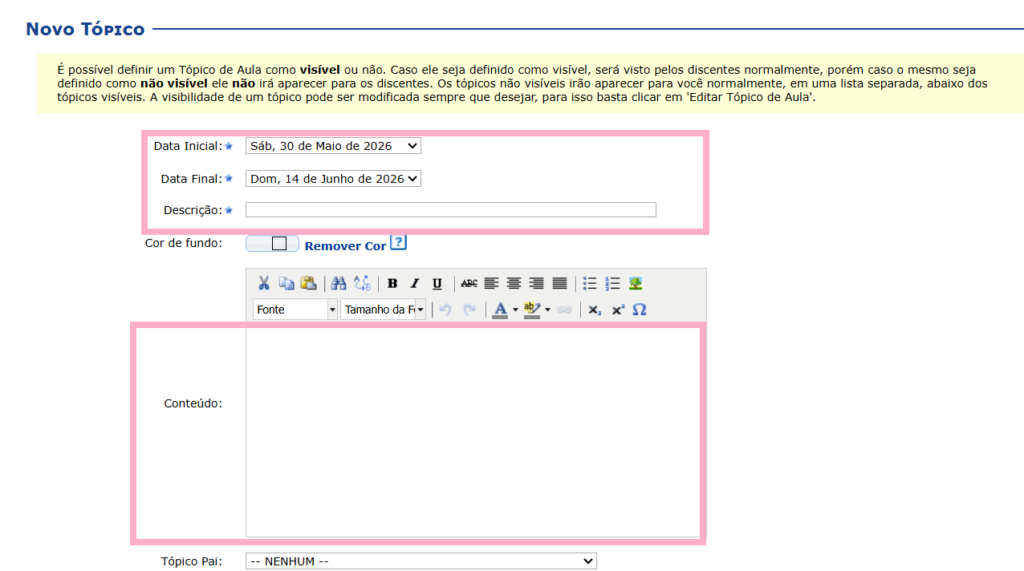
No campo “Data Inicial“, escolha a primeira opção correspondente ao primeiro dia de aula.
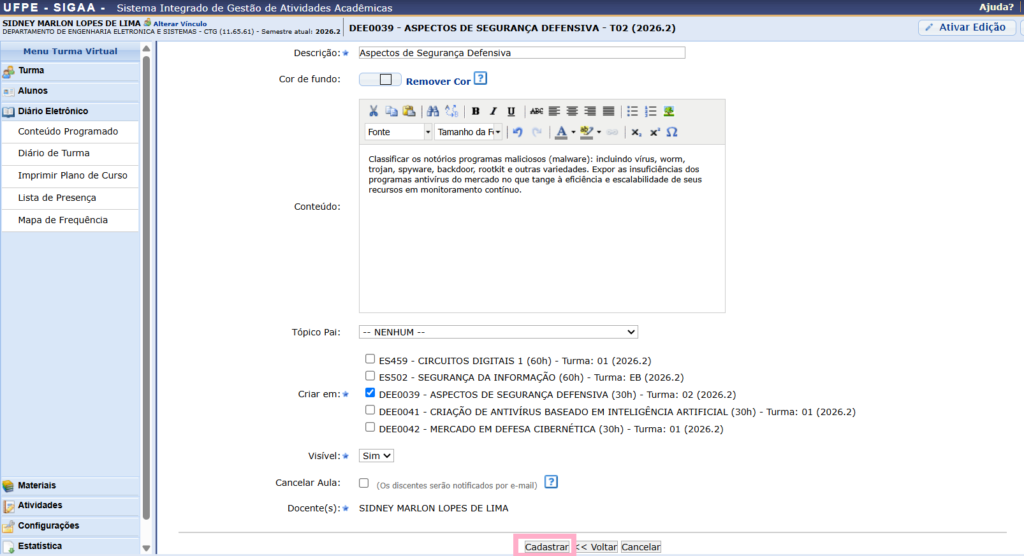
No campo “Data Final“, escolha a última opção correspondente ao último dia de aula. Adicionalmente, preencha os campos Descrição e Conteúdo.
Confirme a operação em “Cadastrar”.
5ª Etapa: Lançamento de Frequência (Faltas)
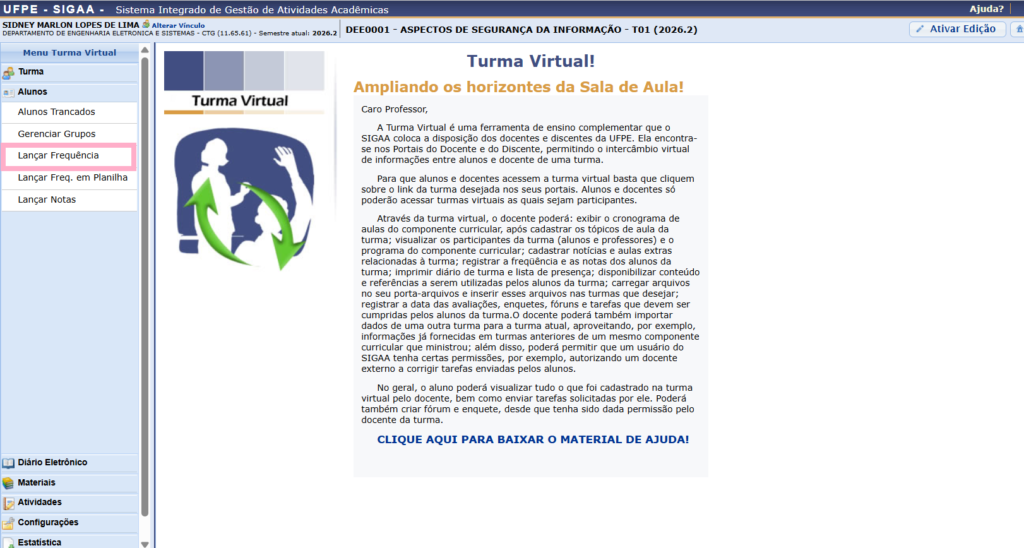
Na guia Alunos, escolha a opção Lançar Frequência.
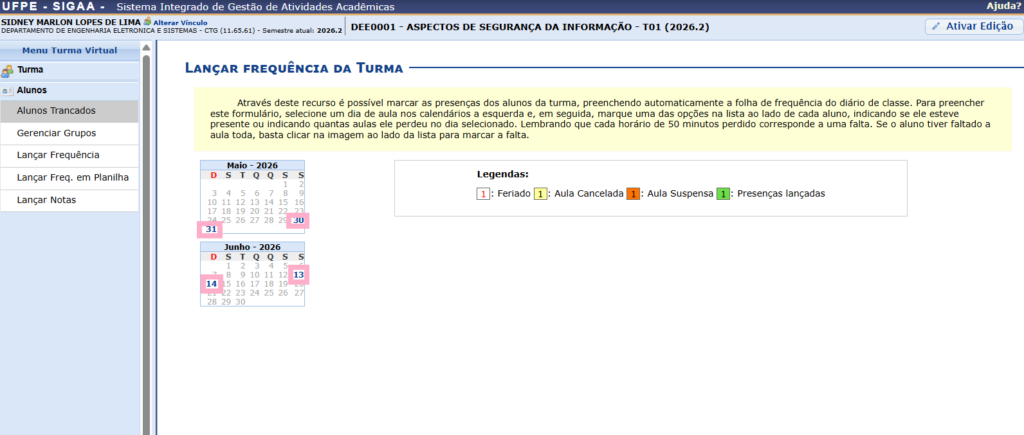
Na sequência, clique no calendário correspondente às suas classes.
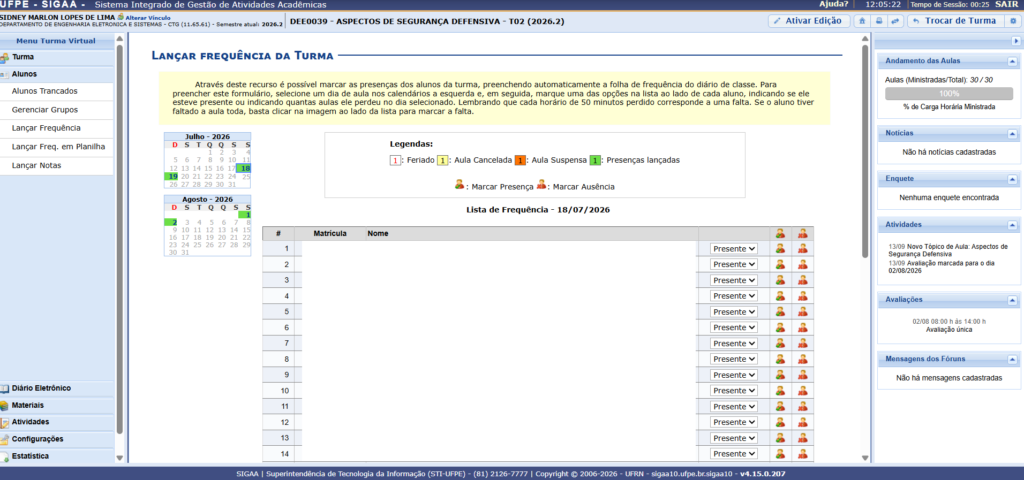
Lance a frequência da turma.
6ª Etapa: Lançamento de Notas
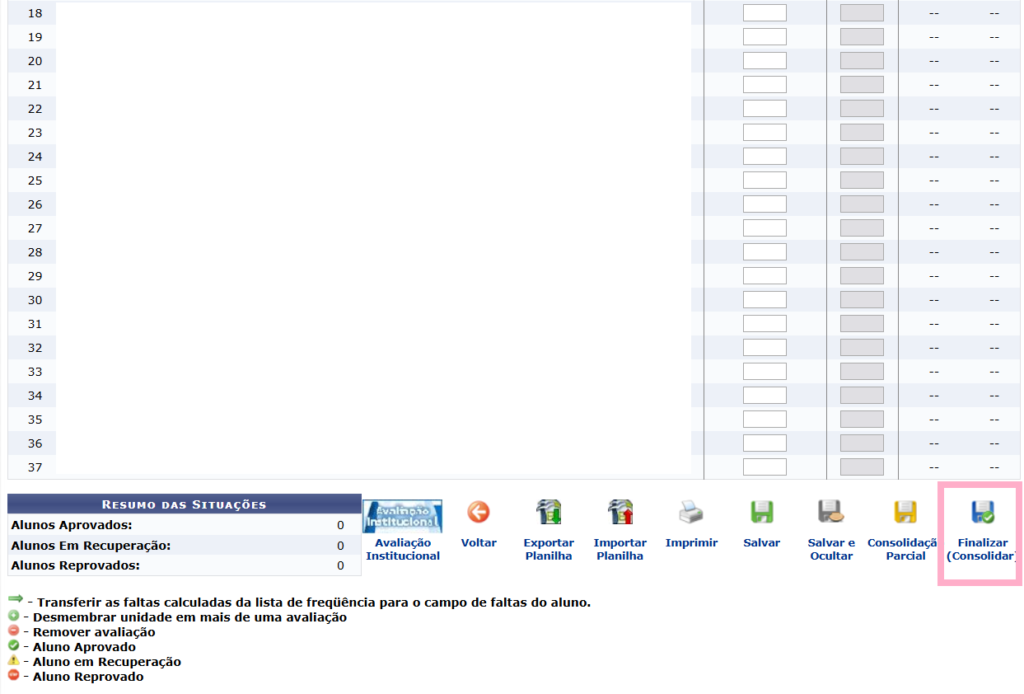
Na guia Alunos, escolha a opção Lançar Notas. Certifique-se de registrar todas as faltas antes de inserir as notas, pois o SIGAA não permite adicioná-las depois, mesmo que a disciplina ainda esteja em andamento. Essa é uma limitação do sistema e a ação é irreversível. Após isso, finalize (consolide) a disciplina.
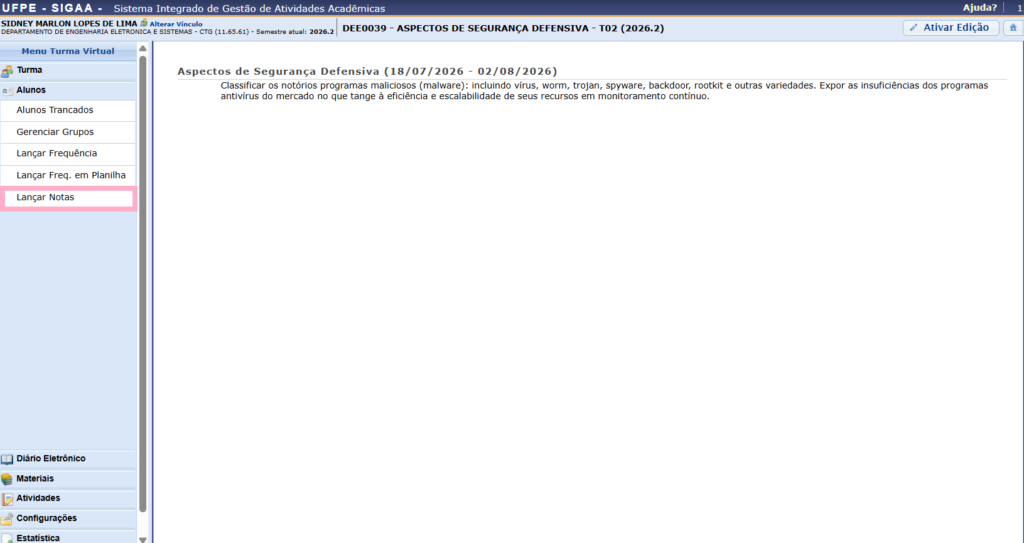
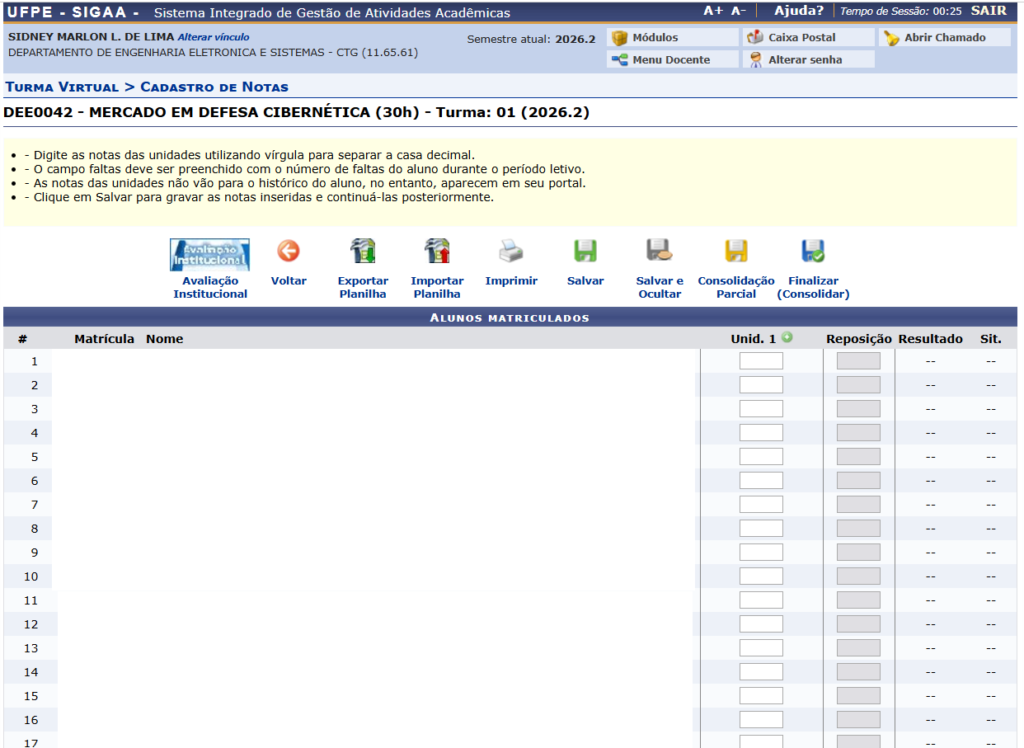
Faça a inserção das notas, lembrando que não é possível cadastrar faltas nesta etapa. O lançamento de faltas deve ser realizado na etapa anterior. Caso o SIGAA não as reconheça, insira a nota 0,0 (zero).
Finalize a disciplina!
7ª Etapa: Recebimento dos Proventos
Formulário de Solicitação de Pagamento
O formulário de solicitação de pagamentos deve ser preenchido com os dados do docente (tanto externo quanto interno).
- ➡️ Faça o download do modelo do formulário de Solicitação de Pagamento.
- 📧 Envie o PDF assinado por e-mail ao coordenador <sidney.lima@ufpe.br>
Modelo de Declaração de Múltiplos Vínculos
Para profissionais externos que já recolhem INSS por outra instituição particular, preencha o formulário conforme as instruções no final do modelo.
- ➡️ Faça o download do modelo do formulário de Declaração de Múltiplos Vínculos.
- 🖊️ Assine com sua assinatura digital Gov.br
- 📧 Envie o PDF assinado por e-mail ao coordenador <sidney.lima@ufpe.br>